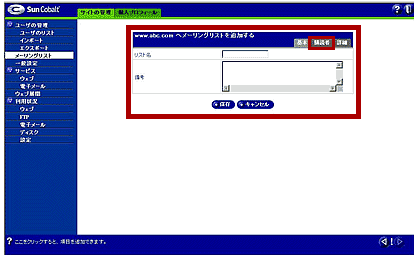
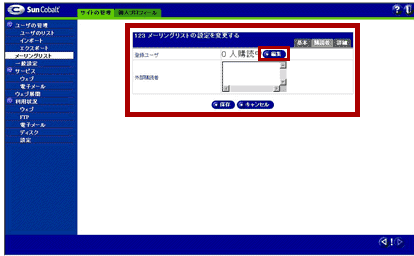
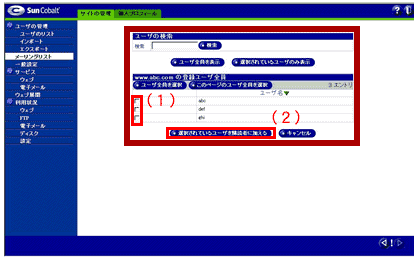
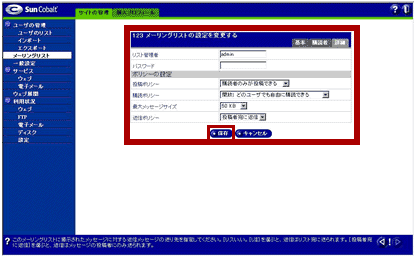
| |||||||||||||||||||||||||||||||||||||||||||||||||||||||||||||||||||||||||||||||||||||||||||||||||||||||||||||||||||||||||||||||||||||||||||||||||||||||||||||||||||||||||||||||||||||||||||||||||||||||||

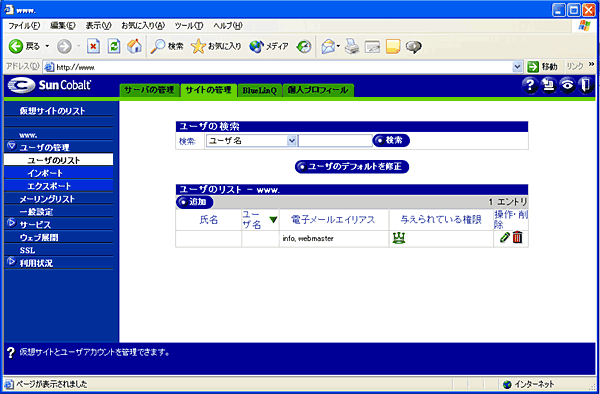
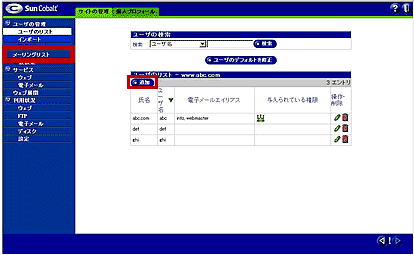
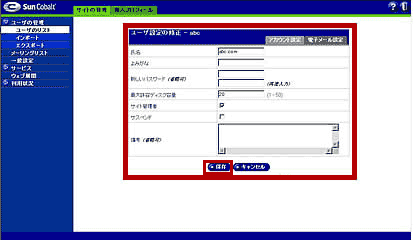
|  パスワード変更設定をしたいユーザのペンシルをクリックして下さい
|
|
|
|
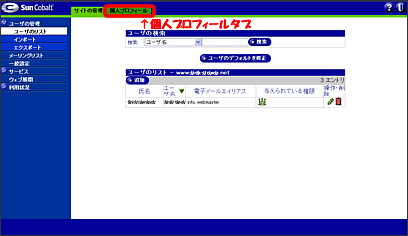
お客様それぞれにお知らせした、コントロールパネルのURLにアクセスして下さい。 ID(ユーザー名)とパスワードの入力が必要ですので、管理者のIDとパスワードを 入力してアクセスして下さい。 設定したいユーザ名とそのユーザ名に対するパスワードを入力してログインして下さい。 管理者ユーザ名でログインした場合はログイン後下記のページが表示されますので『個人プロフィール』タブをクリックしてください。 ※パスワードの管理は十分ご注意下さい。 ※追加ユーザ名でログインすると初めから『個人プロフィール』のページにアクセスされます。
|  |
『個人プロフィール』タブをクリックすると下記ページが表示されますので『Spamassassin』というリンクをクリックします。 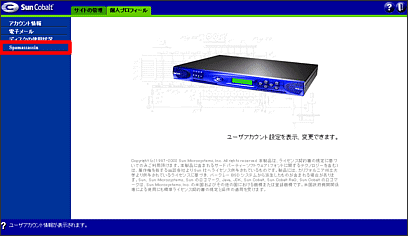 |
『Spamassassin』をクリックするとスパムメール設定用の画面が表示されます。 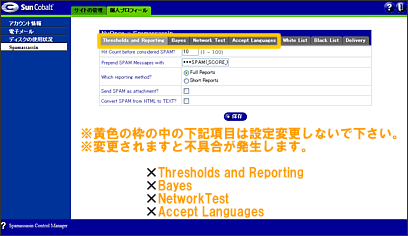 |
| |

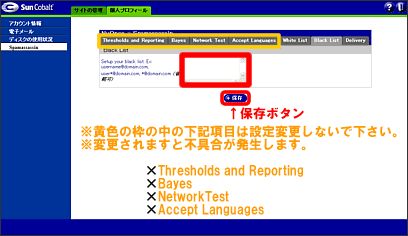
| 『Blak List』タブをクリックします。 『Blak List』タブをクリックすると下記のページが表示されます。下記の赤枠の場所に入力欄がありますのでこの箇所にスパムメールアドレスとして登録したいメールアドレスを入力します。 複数メールアドレスを登録したい場合はカンマで区切るか改行してください。*@ドメイン名 といった形で入力するとそのドメイン名のメールアドレスは全てスパムメールアドレスとして登録されます。スパムフィルターのブラックリストに登録したいメールアドレスの入力が完了したら『保存』ボタンをクリックし完了です。 コントロールパネルでスパムメールアドレスをブラックリストに登録することにより『件名にSPAMという文字を入れフラグを立てて受信』 もしくは『受信拒否(削除)』することが出来ます。デフォルトでは『件名にSPAMという文字を入れフラグを立てて受信』が設定されております。 『受信拒否(削除)』を設定されたい場合はブラックリスト登録後に[ブラックリスト受信設定] をご参照し変更して下さい。スパムメールアドレスの登録は各ユーザ毎に設定してご利用ください
| 
| |
| お客様それぞれにお知らせした、コントロールパネルのURLにアクセスして下さい。 ID(ユーザー名)とパスワードの入力が必要ですので、管理者のIDとパスワードを 入力してアクセスして下さい。 設定したいユーザ名とそのユーザ名に対するパスワードを入力してログインして下さい。 管理者ユーザ名でログインした場合はログイン後下記のページが表示されますので『個人プロフィール』タブをクリックしてください。 ※パスワードの管理は十分ご注意下さい。 ※追加ユーザ名でログインすると初めから『個人プロフィール』のページにアクセスされます。
| |
『個人プロフィール』タブをクリックすると下記ページが表示されますので『Spamassassin』というリンクをクリックします。 |
『Spamassassin』をクリックするとスパムメール設定用の画面が表示されます。 |
|
|
|
|
| |

| 『White List』タブをクリックします。
『White List』タブをクリックすると下記のページが表示されます。下記の赤枠の場所に入力欄がありますのでこの箇所にスパムメールアドレスとして除外したいメールアドレスを入力します。 複数メールアドレスを登録したい場合はカンマで区切るか改行してください。ホワイトリストに登録したいメールアドレスの入力が完了したら『保存』ボタンをクリックし完了です。 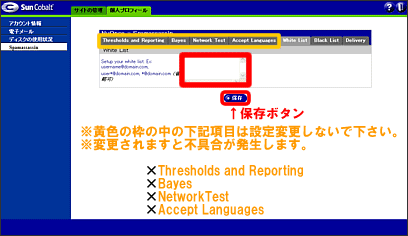 |
| お客様それぞれにお知らせした、コントロールパネルのURLにアクセスして下さい。 ID(ユーザー名)とパスワードの入力が必要ですので、管理者のIDとパスワードを 入力してアクセスして下さい。 設定したいユーザ名とそのユーザ名に対するパスワードを入力してログインして下さい。 管理者ユーザ名でログインした場合はログイン後下記のページが表示されますので『個人プロフィール』タブをクリックしてください。 ※パスワードの管理は十分ご注意下さい。 ※追加ユーザ名でログインすると初めから『個人プロフィール』のページにアクセスされます。
| |
『個人プロフィール』タブをクリックすると下記ページが表示されますので『Spamassassin』というリンクをクリックします。 |
『Spamassassin』をクリックするとスパムメール設定用の画面が表示されます。 |
|
|
|
|
| |

| 『Delivery』タブをクリックします。
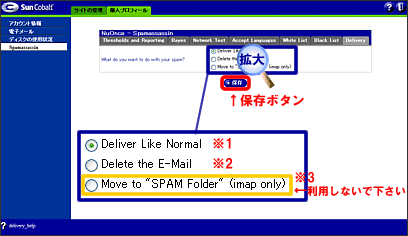
『Delivery』タブをクリックすると下記のページが表示されます。『受信拒否(削除)』を設定されたい場合は※2の『Delete the E-Mail』にチェックを入れて『保存』ボタンをクリックし完了です。
 |
|
| |
||||||||||||||||||||||||||||||||||||||||||||||||||||||||||||||||||||||||||||||||||||||||||||||||||||||||||||||||||||||||||||||||||||||||||||||||||||||||||||||
|
|||||||||||||||||||||||||||||||||||||||||||||||||||||||||||||||||||||||||||||||||||||||||||||||||||||||||||||||||||||||||||||||||||||||||||||||||||||||||||||||||||||||||||||||||||||||||||||||||||||||||
| |||||||||||||||||||||||||||||||||||||||||||||||||||||||||||||||||||||||||||||||||||||||||||||||||||||||||||||||||||||||||||||||||||||||||||||||||||||||||||||||||||||||||||||||||||||||||||||||||||||||||
| |||||||||||||||||||||||||||||||||||||||||||||||||||||||||||||||||||||||||||||||||||||||||||||||||||||||||||||||||||||||||||||||||||||||||||||||||||||||||||||||||||||||||||||||||||||||||||||||||||||||||
| |||||||||||||||||||||||||||||||||||||||||||||||||||||||||||||||||||||||||||||||||||||||||||||||||||||||||||||||||||||||||||||||||||||||||||||||||||||||||||||||||||||||||||||||||||||||||||||||||||||||||
| |||||||||||||||||||||||||||||||||||||||||||||||||||||||||||||||||||||||||||||||||||||||||||||||||||||||||||||||||||||||||||||||||||||||||||||||||||||||||||||||||||||||||||||||||||||||||||||||||||||||||